

Análise de Sistemas de Energia Elétrica
Departamento de Engenharia Elétrica
Unidade 10
Software de Análise de Sistemas de Energia Elétrica
PSCAD - Power Systems Computer Aided Design
PSCAD - Power Systems Computer Aided Design

O PSCAD (Power Systems Computer Aided Design) é uma interface de usuário gráfica poderosa e flexível, que usa o motor de simulação EMTDC (electromagnetic transient simulation engine), para análise de sistemas de energia elétrica.
O PSCAD permite que o usuário construa esquematicamente um circuito, execute uma simulação, analise os resultados e gerencie os dados em um ambiente gráfico completamente integrado.
PSCAD - Power Systems Computer Aided Design
As funções, controles e medidores de plotagem online também estão incluídos, permitindo que o usuário altere os parâmetros do sistema durante uma execução de simulação e, assim, visualize os efeitos enquanto a simulação está em andamento.
O PSCAD vem com uma commpleta biblioteca de modelos de simulação pré-programados e testados, desde elementos passivos simples e funções de controle, até modelos mais complexos, como máquinas elétricas, dispositivos FACTS completos, linhas de transmissão e cabos.
Se um modelo exigido não existir, o PSCAD fornece a opção para a construção de modelos personalizados. Por exemplo, modelos personalizados podem ser construídos juntando modelos existentes para formar um módulo, ou construindo modelos rudimentares a partir do zero em um ambiente de design flexível.
PSCAD - Power Systems Computer Aided Design
Os seguintes são alguns dos modelos comuns encontrados na biblioteca principal PSCAD:
Resistências, indutores, capacitores.
Enrolamentos acoplados mutuamente, como transformadores.
Linhas e cabos de transmissão dependentes de freqüência (incluindo o modelo de linha de domínio do tempo mais preciso do mundo!).
Fontes de corrente e tensão.
Interruptores e disjuntores.
Proteção.
Diodos, tiristores e GTOs.
Funções de controle analógico e digital.
PSCAD - Power Systems Computer Aided Design
Os seguintes são alguns dos modelos comuns encontrados na biblioteca principal PSCAD:
Máquinas AC, DC, excitadores, reguladores, estabilizadores e modelos inerciais.
Medidores e funções de medição.
Controles genéricos DC e AC.
Medidores e funções de medição.
HVDC, SVC e outros controladores FACTS.
Fontes de vento, turbinas e governadores.
PSCAD - Power Systems Computer Aided Design
O PSCAD, e o seu motor de simulação EMTDC, têm cerca de 40 anos de desenvolvimento, inspirados em idéias e sugestões fortalecida por sua base de usuárias a nível mundial.
Esta filosofia de desenvolvimento ajudou a estabelecer o PSCAD como um dos pacotes de software de CAD (Computer Aided Design) de mais poderosos e intuitivos disponíveis atualmente.
PSCAD - Power Systems Computer Aided Design - Instalação
Alguns links do PSCAD:
PSCAD principal: https://hvdc.ca/pscad/
Versão de teste: https://hvdc.ca/pscad/freeversion
Ajuda online: https://hvdc.ca/webhelp/ol-help.htm
PSCAD - Power Systems Computer Aided Design - Ambiente Principal

PSCAD - Power Systems Computer Aided Design - Faixa da Barra de Controle e Abas Esquemáticas
Faixa da barra de controle: A maioria das funções disponíveis no PSCAD podem ser encontradas aqui.

PSCAD - Power Systems Computer Aided Design - Faixa da Barra de Controle e Abas Esquemáticas
Abas esquemáticas: Cada projeto carregado no espaço de trabalho será representado por uma aba esquemática.

PSCAD - Power Systems Computer Aided Design - Espaço de Trabalho e Janela de Mensagens
Espaço de trabalho: O espaço de trabalho fornece uma visão geral de qualquer biblioteca e / ou projetos de maiúsculas carregados.
Janela de mensagens: Todas as mensagens de aviso e erro, envolvidas nos procedimentos de compilação e execução, são registradas nesta janela.

PSCAD - Power Systems Computer Aided Design - Abrir um Projeto
Para carregar um projeto existente, executar uma das seguintes operações:
Clique no botão Open Project na barra de acesso rápido:
![]()

PSCAD - Power Systems Computer Aided Design - Abrir um Projeto
Para carregar um projeto existente, executar uma das seguintes operações:
Pressione Ctrl + o, clique na aba da barra de controle e selecione Open:
![]()

PSCAD - Power Systems Computer Aided Design - Abrir um Projeto
Verá a caixa de diálogo Open file em sua tela:

PSCAD - Power Systems Computer Aided Design - Exemplo
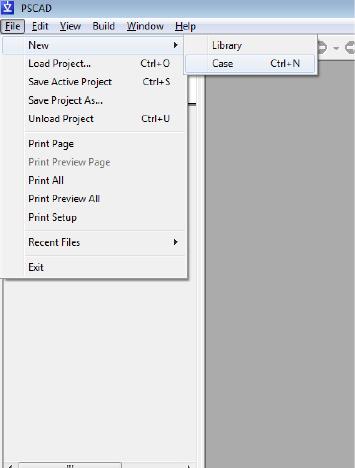
Criar um novo caso: File\New\Case
PSCAD - Power Systems Computer Aided Design - Exemplo
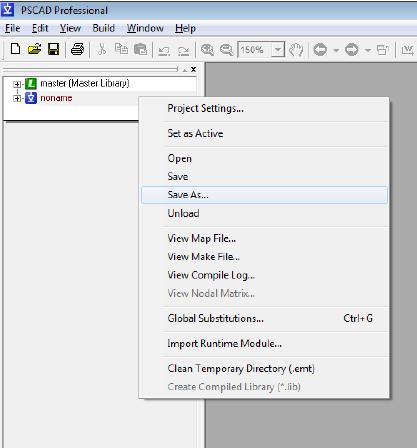
Clique com o botão direito do mouse no novo caso (intitulado “noname”) e clique em “Save As”. Observe que o projeto não será compilado a menos que você salve o caso.
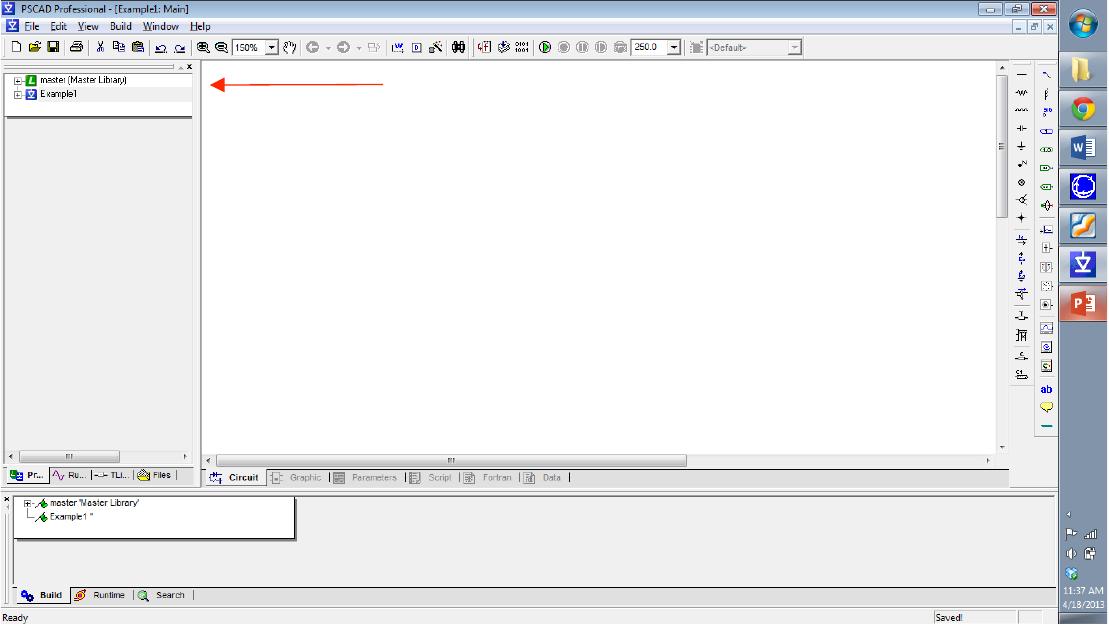
Clique duas vezes no nome do caso para abrir a janela de simulação.
PSCAD - Power Systems Computer Aided Design - Exemplo
Clique duas vezes na “Master Library” no lado esquerdo. Isso abre uma biblioteca de componentes que você usará em suas simulações. Para usar os componentes, você deve copiá-los e colá-los da biblioteca mestre para o seu caso.
PSCAD - Power Systems Computer Aided Design - Exemplo
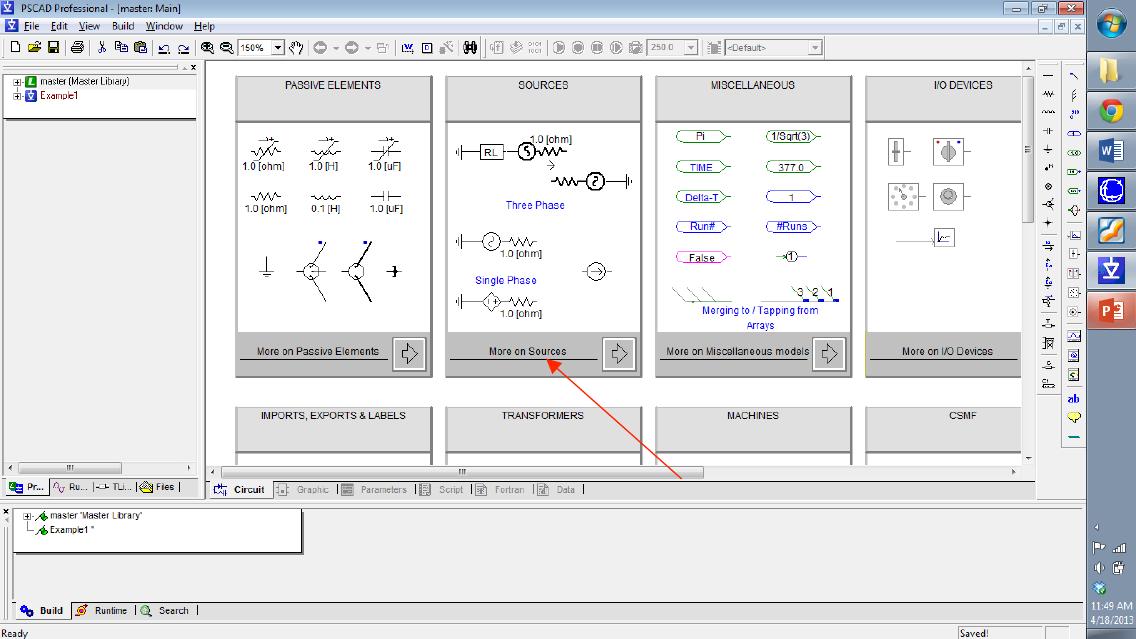
Para adicionar uma fonte de alimentação, clique duas vezes em “More on sources” na categoria SOURCES.
PSCAD - Power Systems Computer Aided Design - Exemplo
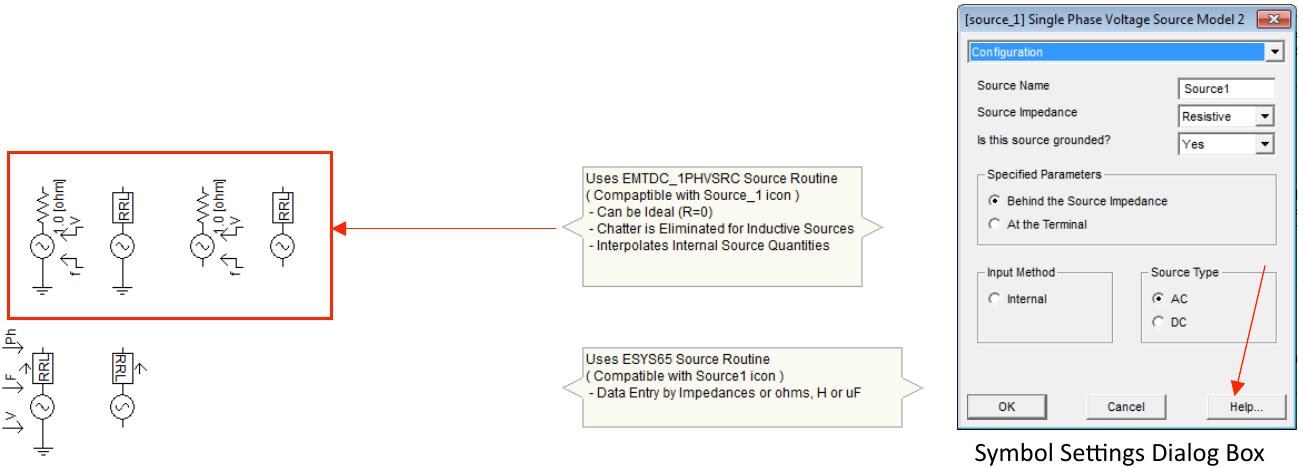
Encontre a fonte monofásica “EMTDC_1PHVSRC”. Observe aqui que todos os quatro símbolos mostrados representam a mesma fonte, exceto que eles têm diferentes opções ativadas ou desativadas, o que altera a aparência do símbolo. Para alterar as configurações, clique duas vezes no símbolo. NÃO altere as configurações na sua biblioteca principal. Você deve primeiro copiar e colar o símbolo no seu Case antes de alterar as configurações.
PSCAD - Power Systems Computer Aided Design - Exemplo
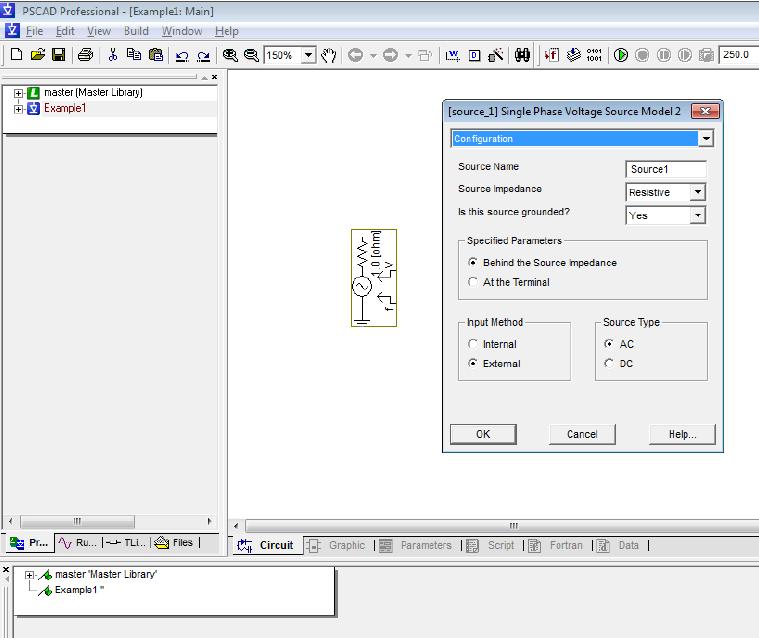
Para este exercício, queremos usar uma fonte ideal. Depois de copiar e colar a fonte no seu caso, você pode alterar a impedância para “Ideal” na caixa suspensa “Source Impedance” na caixa de diálogo “Configuration”. Em seguida, altere o método de entrada para Interno e defina o tipo de fonte como CA. Como a fonte é ideal, você pode ignorar os parâmetros especificados.
PSCAD - Power Systems Computer Aided Design - Exemplo
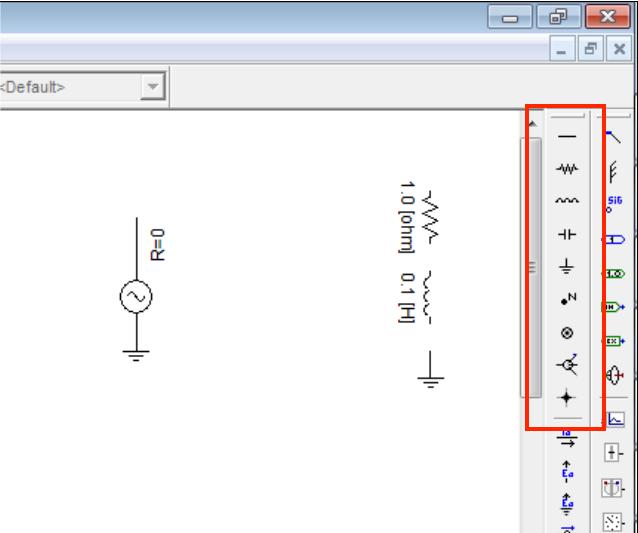
Além da "Master Library", a barra de ferramentas à direita da tela possui alguns componentes básicos. Adicione um resistor, um indutor e um componente de aterramento ao seu esquema, conforme mostrado. Você pode alterar os valores dos componentes na caixa de diálogo do símbolo clicando duas vezes no símbolo.
PSCAD - Power Systems Computer Aided Design - Exemplo
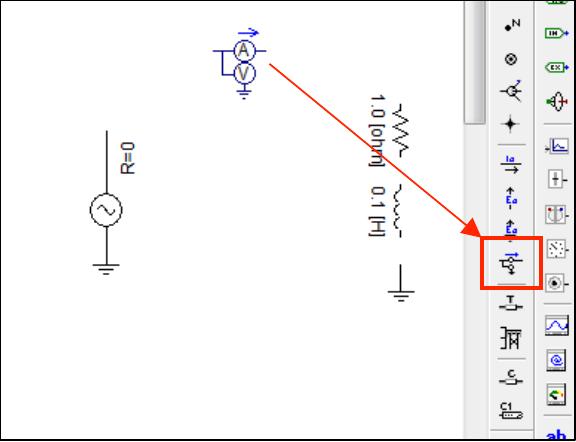
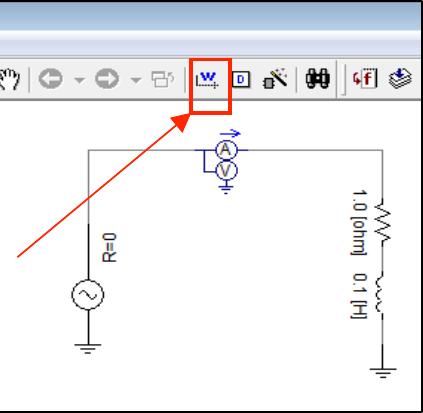
Para visualizar a corrente e a tensão em um circuito, você deve inserir um "Multimeter" conforme mostrado.
PSCAD - Power Systems Computer Aided Design - Exemplo
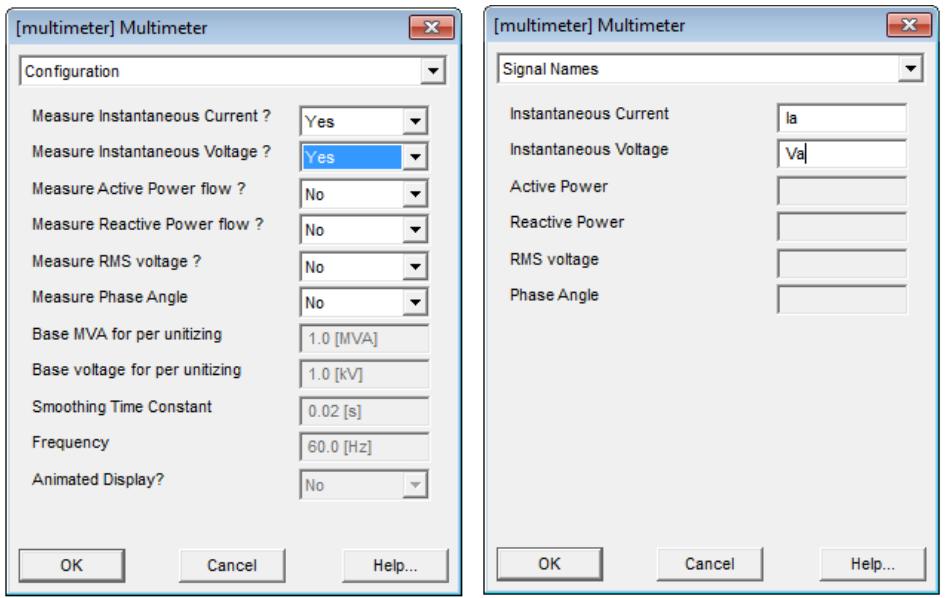
Na caixa de diálogo " Symbol Dialog Box", ative as medições instantâneas de corrente e tensão. Vá para o menu " Signal Names" no menu suspenso superior e insira nomes para a corrente e a tensão. Esses nomes serão usados como referência ao exibir e manipular os valores. Observe que os nomes diferenciam maiúsculas de minúsculas.
PSCAD - Power Systems Computer Aided Design - Exemplo
Use a ferramenta de fio localizada na barra de ferramentas superior para conectar os componentes. A ferramenta de fio não é muito intuitiva, pois não mostra os nós para confirmar que eles estão conectados. Basta clicar próximo a cada ponto e ele será conectado automaticamente. Use ESC para sair da ferramenta. Use ENTER para finalizar um segmento de fio e permanecer na ferramenta.
PSCAD - Power Systems Computer Aided Design - Exemplo
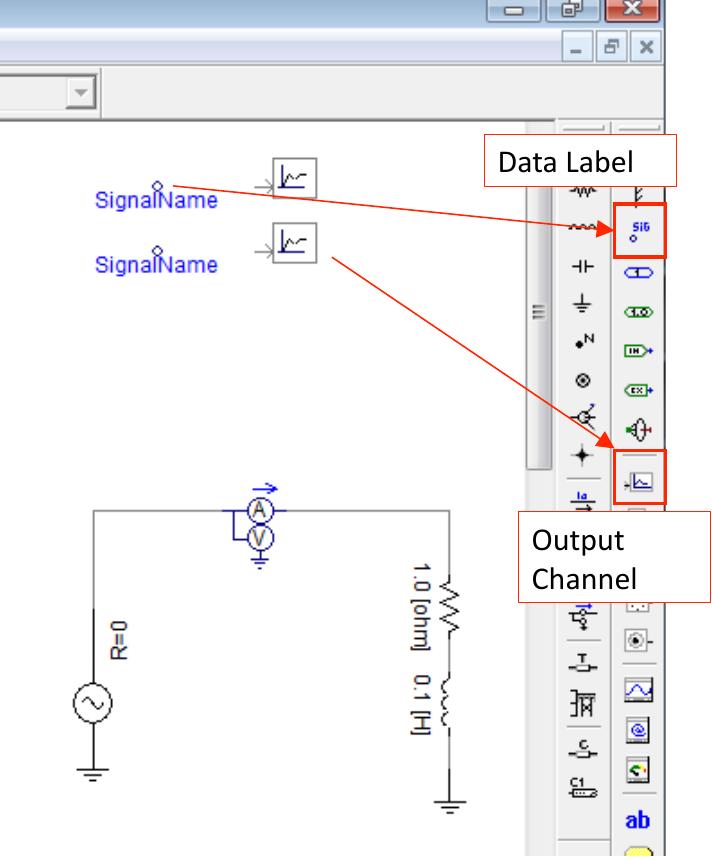
Para inserir um gráfico mostrando os valores do domínio, clique com o botão direito do mouse em um dos canais de saída, selecione ““Input/Output reference” ou ““Graphs/Meters/Controls”, dependendo da versão que você possui, e selecione “Add Overlay Graph with Signal”. Uma moldura de gráfico com o canal de saída selecionado será exibida.
PSCAD - Power Systems Computer Aided Design - Exemplo
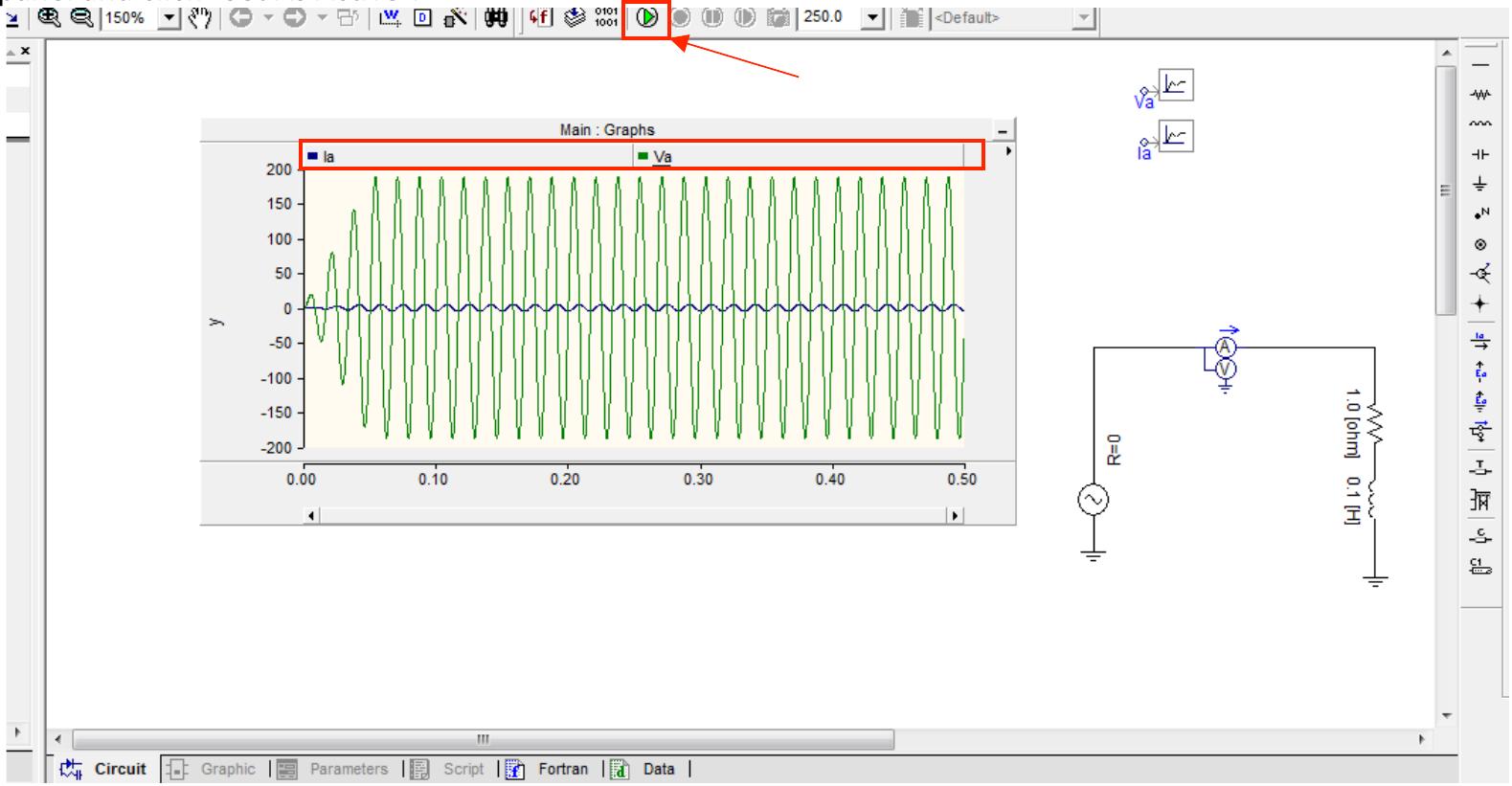
Adicione sinais adicionais ao mesmo quadro do gráfico mantendo pressionada a tecla Ctrl e arrastando os canais de saída desejados para a barra superior do quadro do gráfico (o retângulo vermelho abaixo). Clique no botão verde para executar a simulação e exibir o gráfico.
Análise de Sistemas de Energia Elétrica
Departamento de Engenharia Elétrica